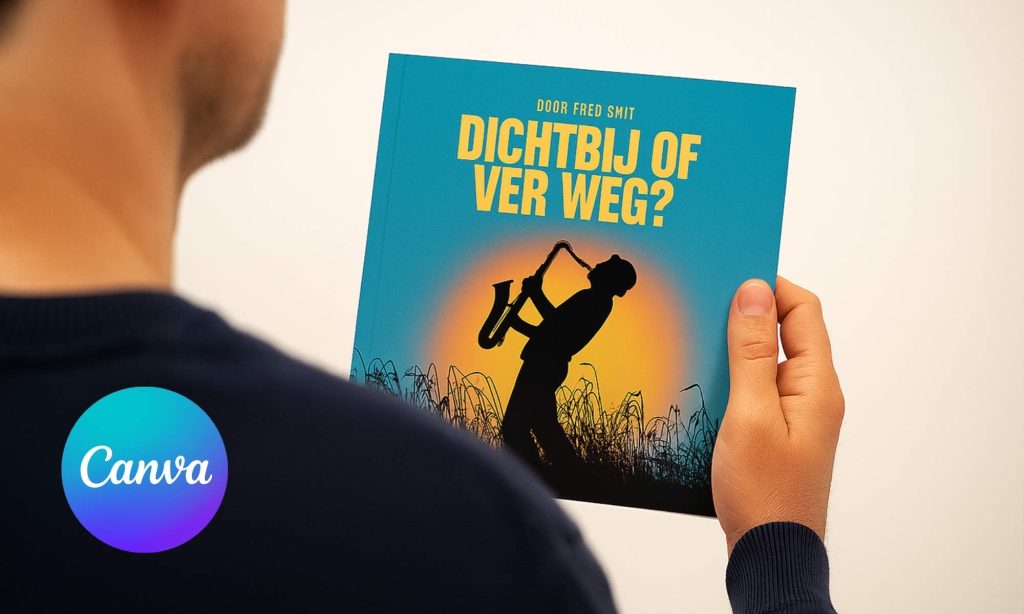


Een professionele boekomslag ontwerpen hoeft helemaal niet ingewikkeld te zijn. Met Canva en de juiste werktekening van Bookadew maak je in een paar stappen een perfect passend ontwerp. In deze blog leggen we je stap voor stap uit hoe je dat doet, van het berekenen van de rugdikte tot het exporteren van je drukklare PDF. Let’s go!
Let op: in deze blog bekijken we een softcover boek!

Stap 1. Bereken de rugdikte
Voordat je begint met ontwerpen, is het belangrijk om te weten hoe dik jouw boek is. De rugdikte bepaalt namelijk de totale breedte van je omslag. Deze bereken je in de Bookadew prijscalculator aan de hand van de door jou gewenste specificaties.
- Ga naar www.bookadew.nl/bestellen/
- Maak de keuzes voor jouw boek!
- Type boek: softcover
- Formaat: bijvoorbeeld vierkant 210 x 210 mm of A5 staand
- Aantal pagina’s: hoeveel pagina’s komen er in jouw boek (altijd veelvoud van 4)
- En alle overige opties zoals papiersoort, laminaat, etc.
- Zodra je jouw instellingen hebt ingevoerd en klikt op “prijs berekenen” verschijnt onderaan automatisch de rugdikte in het zwarte vlak. (In ons voorbeeld is dat 3,4 mm zie afbeelding).
- Klik direct op “Download werktekening”. Dit is de technische tekening die laat zien hoe groot jouw omslag in totaal moet zijn. Deze informatie heb je nodig bij de volgende stappen.
Afbeelding1: prijscalculator Bookadew met juiste rugdikte

Stap 2. Bekijk de werktekening
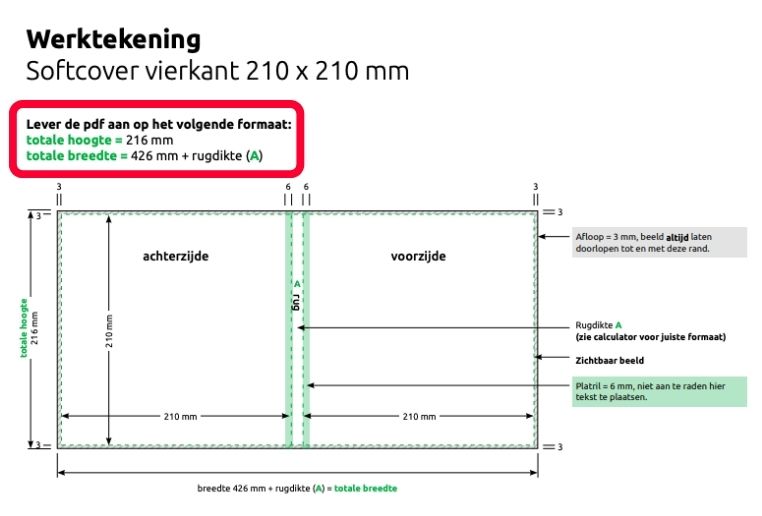
De werktekening is je leidraad. Hierop zie je precies hoe de omslag is opgebouwd:
- Voorzijde
- Rug
- Achterzijde
- En de afloop (3 mm)
Voorbeeld
Bij een softcover boek van 210 x 210 mm met een rug van 3,4 mm, geeft de werktekening aan:
- Totale hoogte: 216 mm
- Totale breedte: 426 mm + rugdikte (3,4 mm) = 429,4 mm
Je ziet dus meteen wat je totale Canva-formaat moet worden. In dit voorbeeld dus: 429,4 mm breed x 216 mm hoog
Let op: De binnenste groene stippellijnen geven aan waar het zichtbare beeld komt. De grijze rand van 3 mm is de afloop. Laat je achtergrond of afbeelding altijd tot de buitenrand doorlopen om witte randen te voorkomen. Deze rand wordt bij het snijden weggesneden en valt dus optisch een stukje weg.
Afbeelding 2: werktekening Bookadew softcover vierkant 210×210 mm
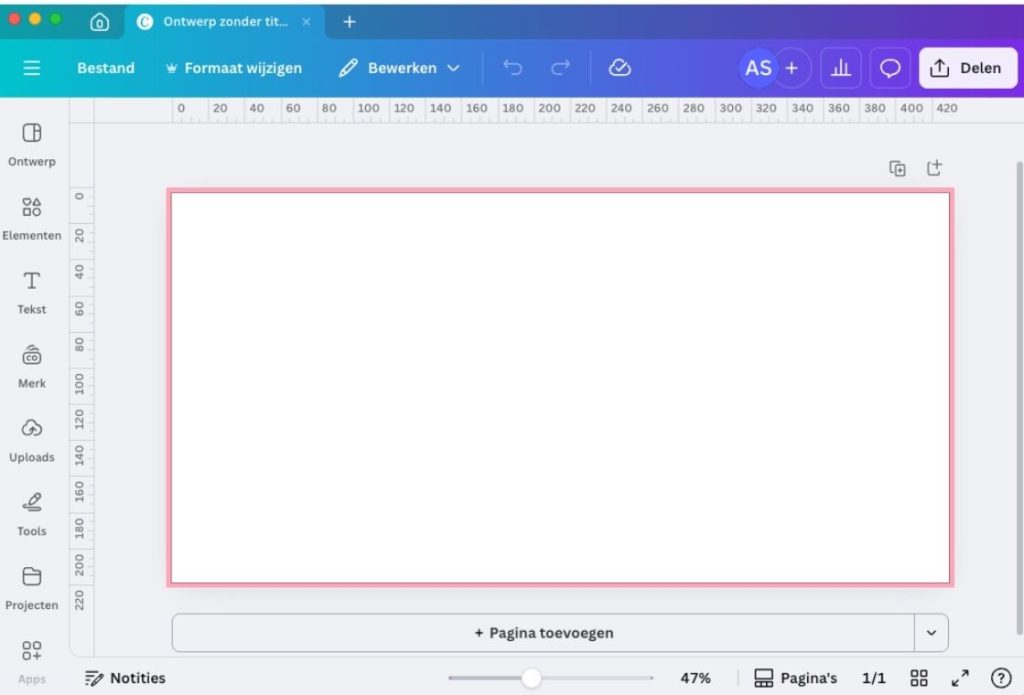
Stap 3. Stel je document samen in Canva
- Ga naar www.canva.com of open de Canva app (gratis te downloaden voor IOS en Android)
- Maak een ‘nieuw ontwerp aan‘.
- Klik op ‘aangepaste afmetingen’
- Vul de afmetingen in die in jouw werktekening staan (zoals in ons voorbeeld 429,4 mm x 216 mm). Let op: kies voor de eenheid Millimeters.
- Klik op ‘nieuw ontwerp maken’
Je werkvlak is nu precies op maat voor jouw Bookadew-omslag. Er staan verder nog geen lijnen in beeld zoals in de werktekening te zien. Dit maken we in de volgende stap in orde!
Afbeelding 3: invoeren bestandsformaat in Canva
Afbeelding 4: leeg Canva bestand (voorbeeld formaat)


Stap 4. Zet de afloop (bleed) aan in Canva
Voor softcovers is er geen omplakrand zoals bij hardcover, maar werk je met een afloop van 3 mm rondom. Deze afloop moet je in Canva handmatig activeren, zodat je precies weet tot waar jouw achtergrond moet doorlopen.
Zo zet je de afloop aan:
- Klik in de bovenbalk op Bestand →Instellingen – Afloop afdrukken tonen
- Canva toont nu een extra rand rondom je werkvlak: dit is de 3 mm afloopzone. Laat je achtergrond, kleuren of afbeeldingen altijd tot deze rand doorlopen om witte snijranden te voorkomen.
Let op: Tekst en belangrijke elementen plaats je altijd binnen de veilige zone, niet in de afloop. Dit wordt namelijk in het productieproces van jouw omslag afgesneden.
Afbeelding 5: aanzetten afloop in Canva
Afbeelding 6: leeg Canva bestand met afloopzone (voorbeeld formaat)

Stap 5. Hulplijnen instellen
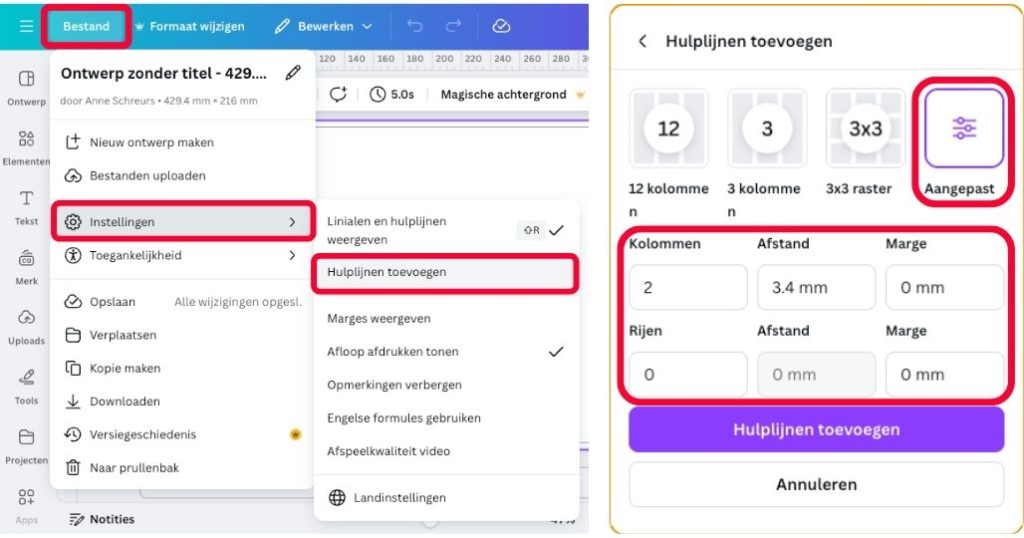
Zodra je jouw Canva-document hebt aangemaakt met het juiste totale formaat (zoals aangegeven op de werktekening van Bookadew), is het belangrijk om de rug zichtbaar te maken met hulplijnen. Zo weet je precies waar de voorzijde, achterzijde, én rug zitten.
Zo stel je het in:
Onderaan bij “Rijen” vul je:
- Open jouw zojuist gemaakte ontwerp in Canva (Bijvoorbeeld: 429,4 mm breed x 216 mm hoog, zoals in het voorbeeld van een softcover 210 x 210 mm met rug van 3,4 mm.)
- Klik in de bovenbalk op Bestand →Instellingen – Hulplijnen toevoegen.
- Klik op “Aangepast” (rechts bovenaan in het hulplijnenmenu).
- Vul de instellingen als volgt in:
- Kolommen: 2 (hiermee geef je aan dat er een achter- en voorzijde is).
- Afstand: vul hier jouw rugdikte in (bijvoorbeeld 3,4 mm).
- Marge: 0
- Rijen: 0
- Afstand: 0
- Marge: 0
- Klik vervolgens op ‘hulplijnen toevoegen’.
Afbeelding 7: hulplijnen toevoegen in Canva
Afbeelding 8: Canva bestand met hulplijnen (voorbeeld formaat)

Je ontwerpvlak toont nu:
- Een rechthoekig middenvlak: dit is het zichtbare deel van de cover.
- Twee verticale lijnen in het midden: die markeren de rugdikte (in dit voorbeeld 3,4 mm).
- De ruimte van 3 mm rondom: dit is de afloop. Laat je beeld altijd tot de buitenste rand doorlopen.
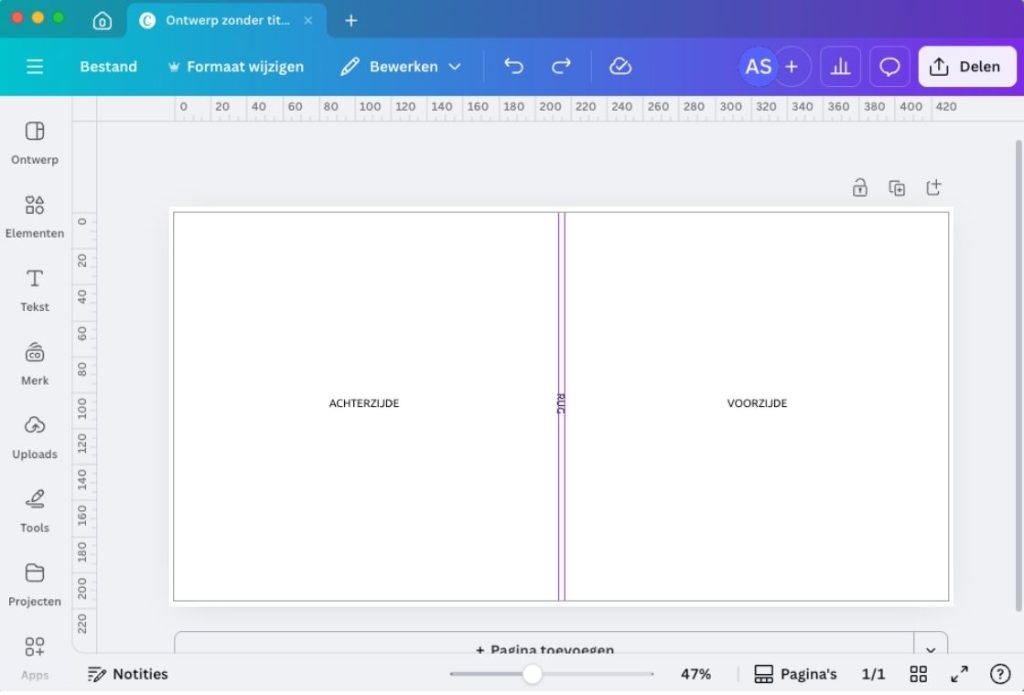
Tip: Je kunt eventueel tijdelijk als geheugensteuntje de tekst toevoegen zoals “VOORZIJDE”, “RUG”, “ACHTERZIJDE” om overzicht te houden tijdens het ontwerpen. Vergeet ze niet op het einde te verwijderen!
Afbeelding 9: Canva bestand met hulp-teksten (voorbeeld formaat)
Stap 6. Ontwerp je omslag
Nu begint het creatieve deel! Dit is natuurlijk helemaal vrij aan jou, onderstaande info dient voor een deel slechts ter inspiratie.
- Achtergrond: Laat je kleur of afbeelding over het hele vlak lopen, dus ook over de afloop van 3 mm.
- Achterzijde: Hier kun je een korte samenvatting, barcode of logo plaatsen.
- Rug: Zet je titel of auteur op de rug, verticaal. Houd rekening met de “platril” van ±6 mm naast de rug (dit deel buigt iets om bij een softcover, zie werktekening).
- Voorzijde: Plaats de titel, naam en eventueel een afbeelding of patroon. Zorg voor voldoende contrast en leesbaarheid.
Wist je dat…?
De rugtitel van een boek altijd van boven naar beneden wordt gelezen, dus de tekst staat 90 graden met de klok meegedraaid. Let daar goed op bij het plaatsen van je titel in Canva, zodat hij straks in de boekenkast niet “op z’n kop” staat.
Is je rug relatief smal (zoals in ons voorbeeld van 3,4mm) dan is het aan te raden om hier geen tekst op te plaatsen. Laat de rest van je ontwerp wel netjes doorlopen!
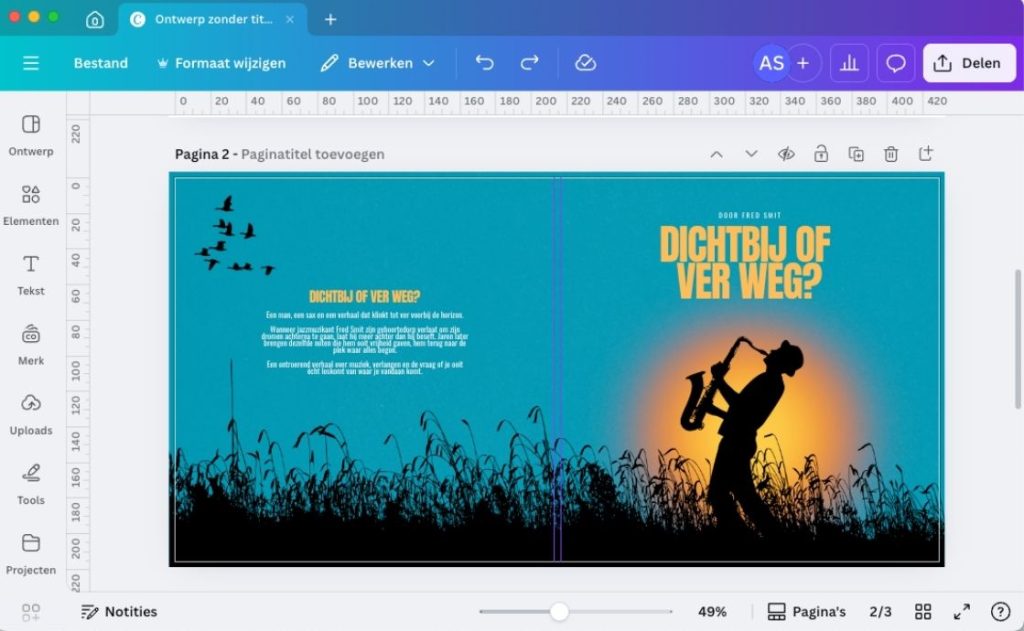
Afbeelding 10: Voorbeeld boekomslag in Canva
Stap 7. Controleer je ontwerp
Het is altijd goed om jouw ontwerp even extra te controleren! Loop alle stappen nog eens door en controleer of alles helemaal goed staat.
- Staat alle belangrijke tekst binnen de zichtbare marges (dus niet op de afloop of in de platril)?
- Loopt je achtergrondafbeelding of kleur helemaal tot de buitenste rand?
- Staat je rugtekst (indien aanwezig) netjes in het midden?
- Is de spelling gecontroleerd?
- etc.
Stap 8. Download als drukklare PDF
- Klik rechtsboven op ‘Delen’ → ‘Downloaden’
- Kies bij bestandstype: ‘PDF – Afdrukken‘
- Selecteer ‘Bijsnijdmarkeringen en afloop’
- Kies voor: Kleurprofiel CMYK
- Klik op ‘Download‘
Je bestand is nu helemaal klaar om aan te leveren bij Bookadew! Vergeet je niet jouw ordernummer in de bestandsnaam te zetten?
Afbeelding 11: Download jouw drukklare PDF in Canva

Hopelijk weet jij nu hoe je jouw eigen softcover boekomslag kunt maken in Canva!
Heb je nog vragen? Dan mag je ons altijd bellen/mailen/appen of stuur ons een berichtje via onze live chat. Succes!